EL PRIMER PASO ES GRATIS
Contenido: Tu Base Digital
Instalar WordPress Es Más Fácil De Lo Que Crees, Y Aquí Te Probamos Que Sí Puedes Paso A Paso
Instalar WordPress paso a paso es, probablemente, una de las cosas que más intimida a quien está comenzando su viaje digital. La sola idea de «configurar un servidor» o «instalar una plataforma» suena a algo reservado para personas con títulos en tecnología. Pero aquí viene el giro que nadie te contó: puedes tener tu sitio web listo en menos de 30 minutos, sin saber absolutamente nada de programación.
¿Demasiado bueno para ser verdad? Sigue leyendo. Porque en este post vas a encontrar cada paso explicado de forma tan clara y sencilla que literalmente cualquier persona lo puede seguir, sin importar cuánto o cuán poco sepa de tecnología. Esta es tu guía práctica, real y directa al grano.

Al final de este artículo, no solo sabrás cómo instalar WordPress. También sabrás qué hacer justo después para que tu sitio web esté listo para el mundo. Así que respira profundo y vamos juntos.
Antes De Instalar WordPress – Lo Que Necesitas Tener Listo
Antes de lanzarte a instalar, necesitas tener dos cosas fundamentales. Sin ellas, el proceso simplemente no puede comenzar. Son muy sencillas de conseguir y, además, son muy económicas.
1. Un Dominio — Tu Nombre En Internet
Tu dominio es la dirección de tu sitio web. Es el nombre que la gente escribe en el navegador para encontrarte. Por ejemplo: tunegocio.com o tublog.net. Debes registrarlo en una plataforma especializada.
Algunas opciones confiables y económicas son:
- GoDaddy — Con frecuentes promociones para dominios nuevos.
- Namecheap — Muy popular y con precios desde $8.99/año.
Tip: Elige un dominio corto, fácil de recordar y que refleje tu marca o negocio.
2. Un Hosting — El Espacio Donde Vive Tu Web
El hosting (alojamiento web o servidor) es el lugar físico donde se guardan todos los archivos de tu sitio web. Es como el terreno donde construyes tu casa digital. Sin hosting, tu dominio no tiene a dónde apuntar.
Para quienes están comenzando, estas son las opciones que más recomendamos en 2026:
- Hostgator – Plataforma que usamos, excelente servicio y soporte al cliente.
- Hostinger — Excelente opción económica, desde $2.99/mes.
- Bluehost — Ideal para principiantes.
- SiteGround — Reconocido por su soporte al cliente y velocidad.
Cómo Instalar WordPress Paso A Paso: El Proceso Completo
Ahora sí, vamos al corazón de este post. A continuación, encontrarás cada paso explicado de forma simple, ordenada y sin tecnicismos innecesarios. Sigue la secuencia exactamente como te la presentamos y verás resultados en minutos.
Paso 1 — Accede Al Panel De Control De Tu Hosting (cPanel)
Una vez que hayas contratado tu plan de hosting, recibirás un correo electrónico de bienvenida. Ese correo incluirá los datos de acceso a tu cPanel (Control Panel, o Panel de Control — es el tablero de comando de tu hosting donde administras todo tu sitio web).
Accede con tu usuario y contraseña. No te asustes si ves muchas opciones. Solo necesitas enfocarte en una sola sección: la instalación de WordPress.
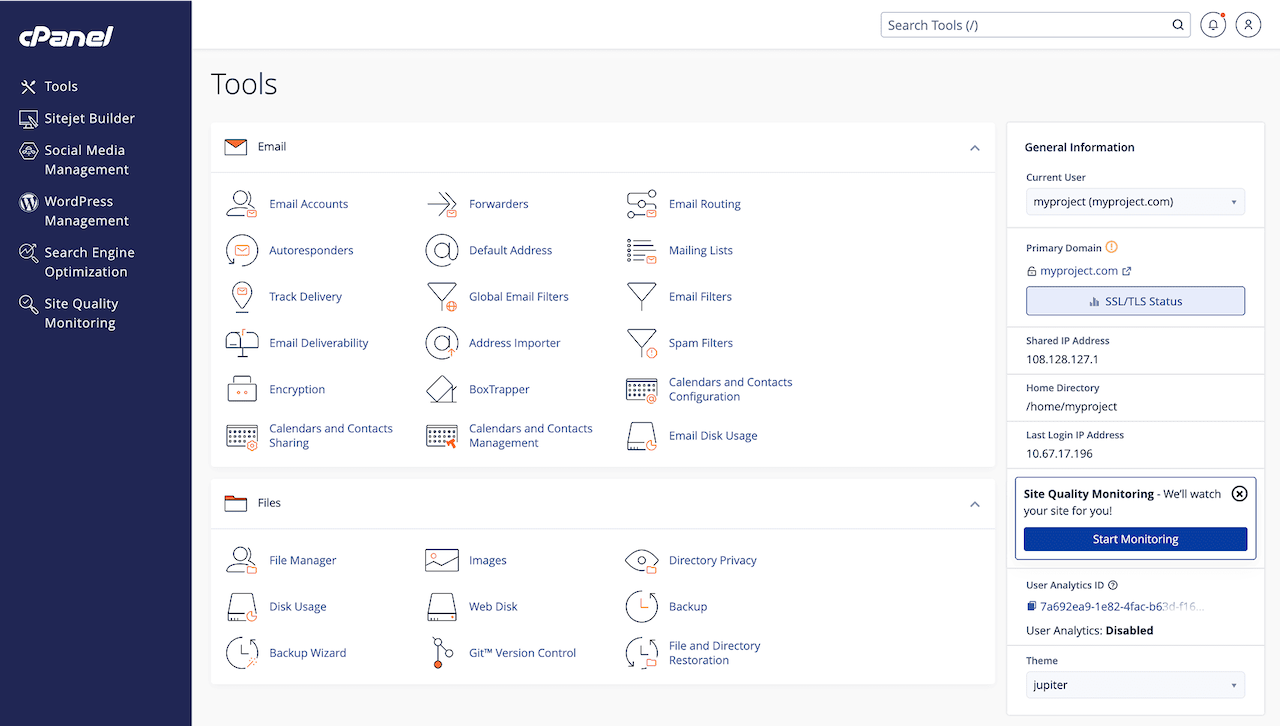
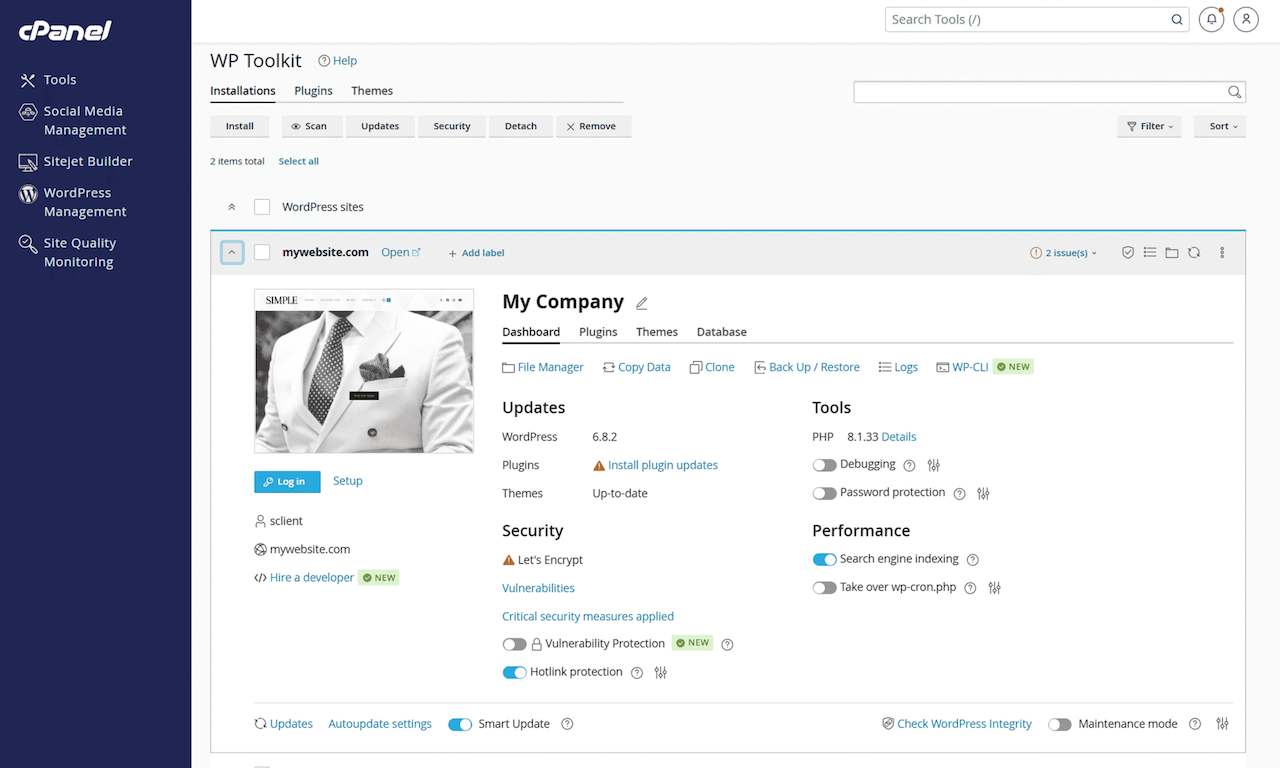
Paso 2 — Encuentra El Instalador Automático De WordPress
Dentro del cPanel, busca la sección de «WordPress» o «WordPress Manager», o un instalador llamado Softaculous Apps Installer. Este es el instalador automático que la mayoría de los hostings modernos incluyen de forma gratuita.
Prácticamente todos los hostings recomendados en este post, como Hostinger y Bluehost, tienen esta opción disponible. Además, algunos hostings como Hostinger tienen su propio instalador con un botón que literalmente dice «Instalar WordPress con 1 clic». Así de sencillo.
Paso 3 — Completa El Formulario De Instalación
Al abrir el instalador, verás un formulario con varios campos. Aquí te explicamos cada uno:
- URL de instalación: Selecciona tu dominio de la lista desplegable. Asegúrate de que aparezca correctamente.
- Nombre del sitio: Escribe el nombre de tu negocio o blog. Puedes cambiarlo después.
- Descripción del sitio: Una frase corta que describa de qué trata tu web. También editable luego.
- Usuario administrador: Este es tu nombre de usuario para entrar al panel de WordPress. Evita usar «admin» por razones de seguridad.
- Contraseña: Usa una contraseña fuerte. Combina letras, números y símbolos.
- Correo electrónico: Usa un correo real. Te llegará información importante aquí.
Una vez que hayas llenado todo, simplemente haz clic en «Instalar» y espera unos segundos.
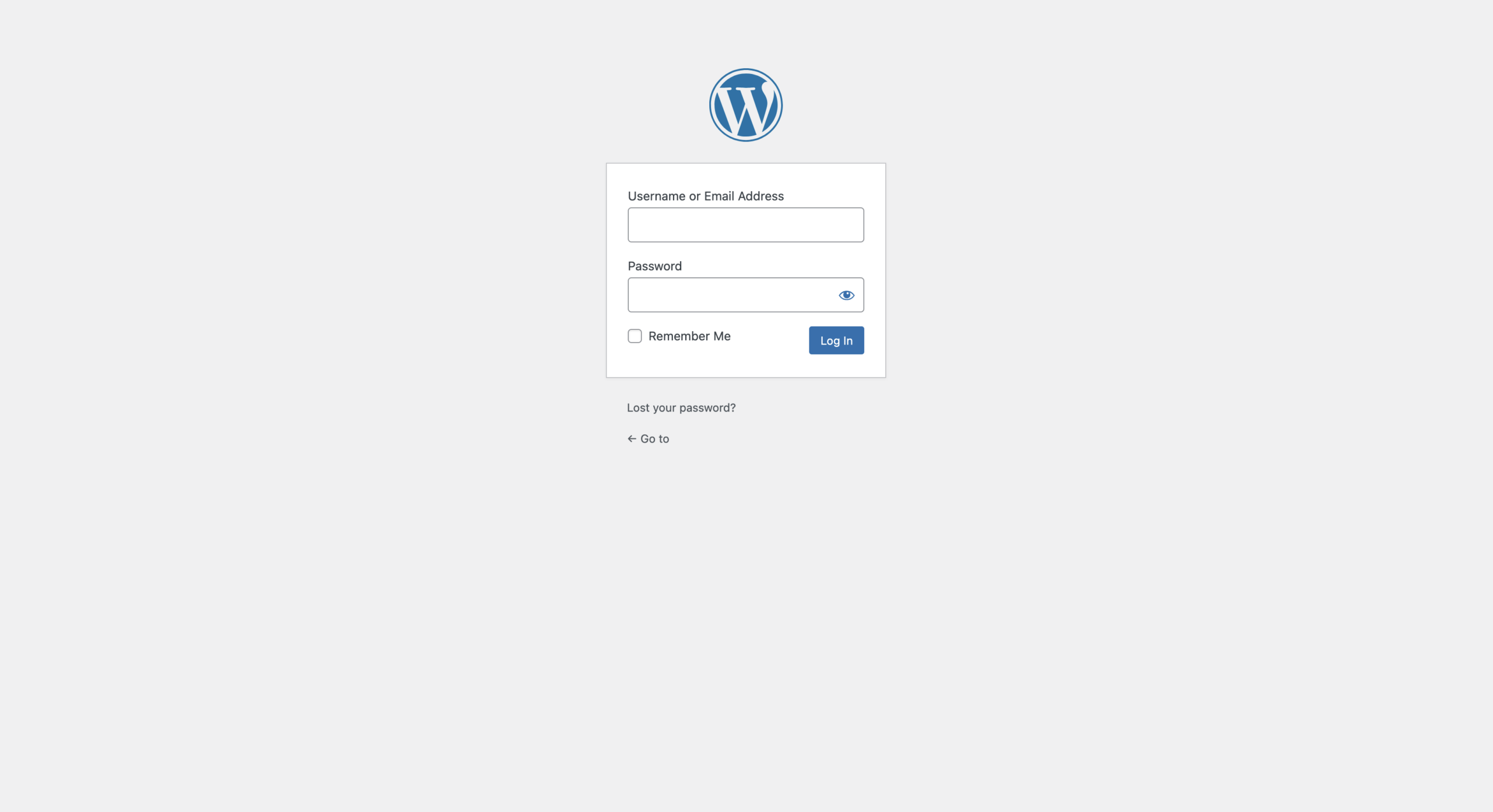
Paso 4 — Accede A Tu Panel De WordPress (Dashboard)
Cuando la instalación termine, verás una confirmación con el enlace a tu sitio web y el enlace a tu Dashboard (tablero de control o panel de administración de WordPress — es donde gestionas todo tu sitio). El enlace suele ser:
tunegocio.com/wp-admin
Entra con el usuario y contraseña que creaste en el paso anterior.
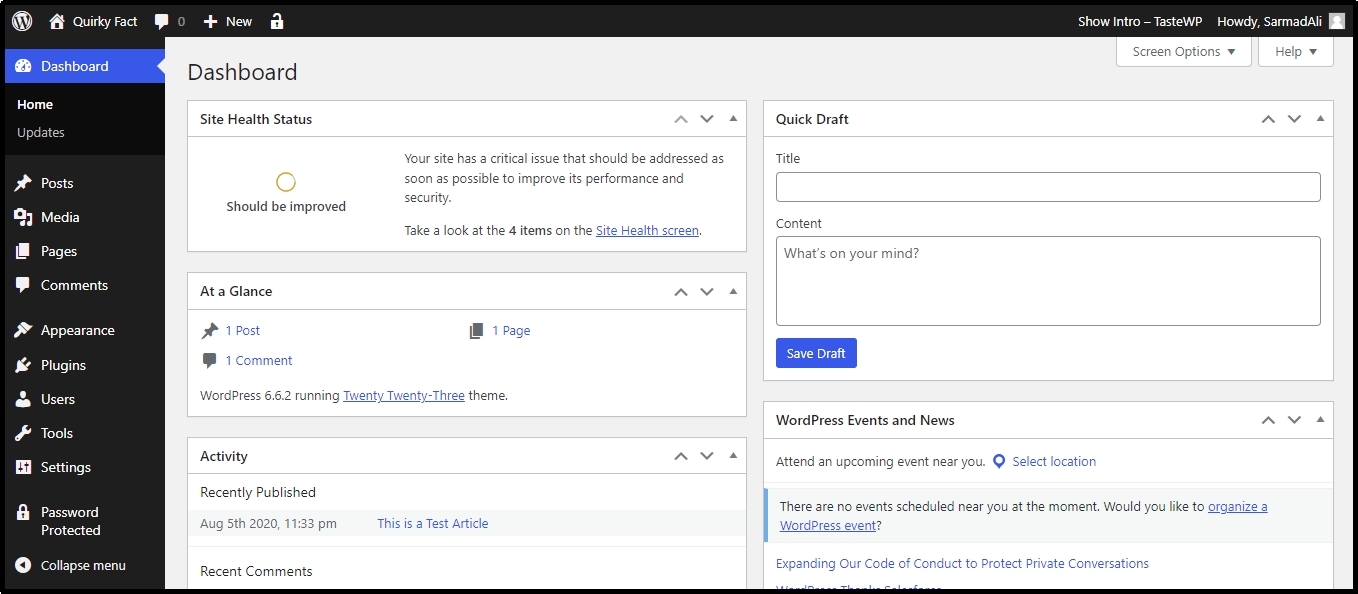
¡Felicidades! Ya estás dentro de WordPress.
Paso 5 — Configura Lo Básico Antes De Publicar Nada
Antes de lanzarte a diseñar o publicar contenido, hay algunas configuraciones básicas que debes hacer. Son rápidas, pero muy importantes:
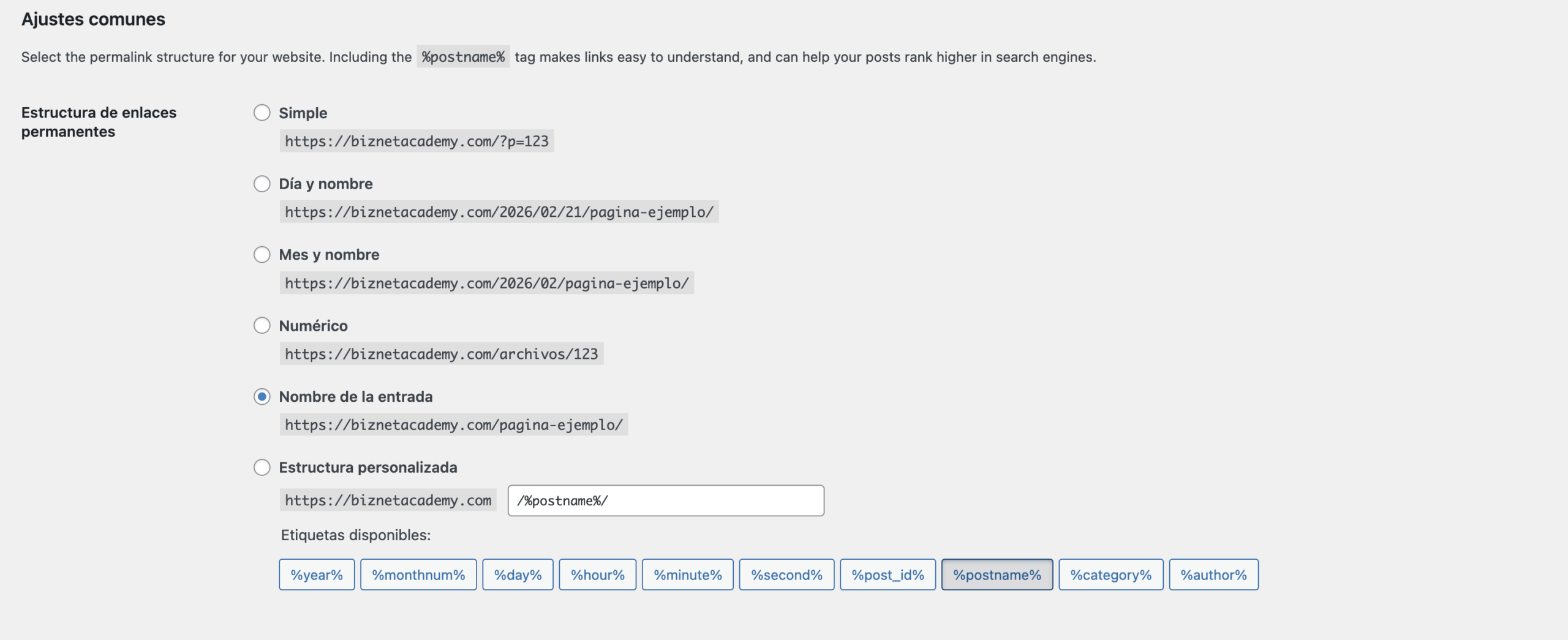
a) Configura los Permalinks (estructura de URLs) Ve a Ajustes > Enlaces Permanentes y selecciona la opción «Nombre de la entrada». Esto hace que tus URLs sean más limpias y amigables para Google.
b) Ajusta el título y la descripción del sitio Ve a Ajustes > Generales. Confirma que el nombre del sitio y el eslogan sean correctos y representen bien tu marca.
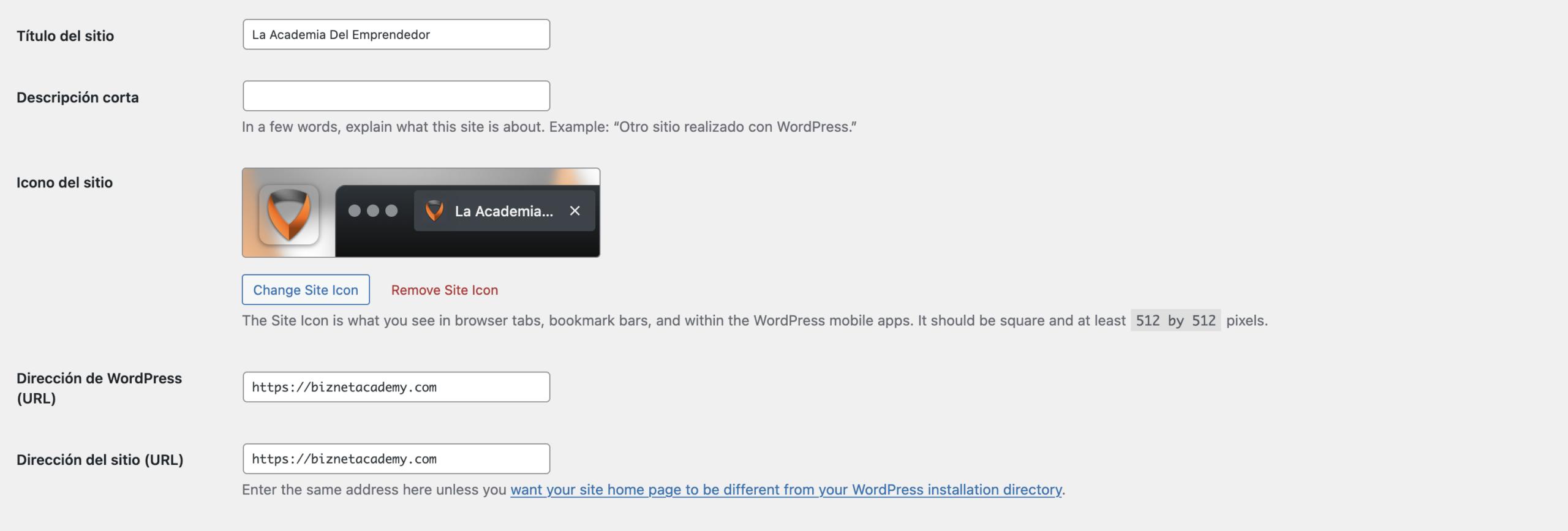
c) Elimina el contenido de ejemplo WordPress instala algunas páginas y entradas de ejemplo. Elimínalas para empezar con una pizarra en blanco.
¿Qué Hacer Justo Después De Instalar WordPress Paso A Paso?
Una vez que tu WordPress está instalado y configurado en lo básico, es momento de darle vida. Este es el momento que más le emociona a la gente, y con razón. Porque aquí empieza la parte creativa.
Elige E Instala Un Tema (Diseño Visual)
Un tema en WordPress es la plantilla visual que define cómo se ve tu sitio. Es lo primero que tus visitantes verán. Afortunadamente, tienes miles de opciones.
Para empezar, ve a Apariencia > Temas > Añadir nuevo. Ahí puedes buscar temas gratuitos directamente desde el repositorio oficial de WordPress. Algunos temas gratuitos muy populares y profesionales en 2025 son:
- Astra — Ligero, rápido y muy personalizable.
- Neve — Ideal para negocios y portafolios.
- OceanWP — Versátil y con muchas opciones de diseño.
Si quieres opciones premium y de alta calidad, puedes explorar ThemeForest (marketplace de temas premium), donde encontrarás temas desde $19.
Instala Los Plugins Esenciales
Los plugins (aplicaciones o extensiones que añaden funciones extra a tu sitio) son el verdadero superpoder de WordPress. Para comenzar, instala solo los esenciales. Ve a Plugins > Añadir nuevo y busca los siguientes:
| Plugin | Función | Costo |
| Yoast SEO | Optimizar tu web para Google | Gratis / Premium |
| Elementor | Constructor visual de páginas | Gratis / Pro |
| WooCommerce | Tienda en línea | Gratis |
| Wordfence | Seguridad – Proteger tu sitio de ataques | Gratis / Premium |
| UpdraftPlus | Hacer copias de seguridad (backups) | Gratis / Premium |
| MonsterInsights | Analítica web integrada con Google Analytics | Gratis / Pro |
| MailPoet | Email Marketing desde WordPress | Gratis / Premium |
Crea Las Páginas Principales De Tu Sitio
Tu sitio web necesita al menos estas páginas para estar operacional y profesional:
- Inicio — La primera impresión de tu marca.
- Sobre Nosotros — Quién eres y qué haces.
- Servicios o Productos — Lo que ofreces.
- Blog — Donde publicarás tu contenido (muy importante para SEO).
- Contacto — Cómo pueden comunicarse contigo.
Para crearlas, ve a Páginas > Añadir nueva. Con Elementor instalado, puedes diseñar cada página de forma visual, sin tocar código.
Consejos De Seguridad Al Instalar WordPress
La seguridad es un tema que muchos principiantes ignoran al principio, y eso puede costar caro. Por eso, desde el primer día, aplica estas buenas prácticas:
- Nunca uses «admin» como nombre de usuario. Es lo primero que los hackers intentan.
- Usa contraseñas fuertes con al menos 12 caracteres, mezclando letras, números y símbolos.
- Instala Wordfence desde el primer momento para proteger tu acceso.
- Activa SSL (Secure Sockets Layer — protocolo de seguridad que encripta los datos de tu sitio y activa el candado verde en el navegador). La mayoría de los hostings lo incluyen gratis. Ve a tu cPanel y actívalo desde la sección «SSL/TLS» o «Let’s Encrypt».
- Haz backups (copias de seguridad) regulares con UpdraftPlus. Configúralos para que ocurran automáticamente cada semana.
Q&A: Preguntas Frecuentes Sobre Cómo Instalar WordPress Paso A Paso
¿Puedo Instalar WordPress Gratis?
Sí. WordPress.org es completamente gratuito. Sin embargo, necesitas pagar por hosting y dominio, que juntos pueden costar desde tan solo $30 a $50 dólares al año dependiendo del plan que elijas.
¿Cuánto Tiempo Toma La Instalación?
Con un buen hosting y el instalador automático, la instalación de WordPress toma menos de 5 minutos. La configuración básica puede tomar entre 20 y 30 minutos adicionales.
¿Necesito Saber Código Para Usar WordPress?
No. Especialmente en 2025, con constructores visuales como Elementor, puedes diseñar y publicar contenido completamente sin código. Es similar a usar PowerPoint o Canva.
¿Puedo Cambiar El Diseño Después De Instalar WordPress?
Absolutamente. Una de las grandes ventajas de WordPress es que puedes cambiar el tema (diseño visual) en cualquier momento sin perder tu contenido. Esto te da total libertad para evolucionar tu marca.
Instalar WordPress Es El Primer Gran Paso De Tu Negocio Digital
A lo largo de esta guía, cubrimos todo lo que necesitas para instalar WordPress paso a paso sin ser técnico. En resumen:
- Primero, necesitas un dominio y un hosting económico y confiable.
- Luego, usas el instalador automático de tu hosting para instalar WordPress en minutos.
- Después, accedes al Dashboard y configuras lo básico: URLs, título y contenido de ejemplo.
- A continuación, eliges un tema, instalas los plugins esenciales y creas tus páginas principales.
- Finalmente, aplicas las medidas de seguridad básicas para proteger tu inversión desde el día uno.
¿Lo ves? No era para tanto. En realidad, lo único que necesitabas era una guía clara y alguien que te lo explicara de forma humana. Y eso es exactamente lo que hacemos aquí en Biz Net Academy.
¡Tu Turno De Actuar!
Si este post te fue útil, compártelo con esa persona emprendedora que siempre dice que quiere crear su página web pero nunca sabe por dónde empezar. Tú puedes ser ese empujón que necesita. Y si quieres recibir más guías prácticas como esta directamente en tu correo, suscríbete hoy mismo.
Disclaimer: El contenido publicado es de carácter educativo e informativo. Su propósito es orientar, guiar y compartir conocimiento sobre plataformas digitales, herramientas tecnológicas y estrategias de negocios en línea.
La información presentada refleja el conocimiento, la experiencia y la perspectiva del autor al momento de su publicación. Sin embargo, el mundo digital evoluciona constantemente, por lo que algunas herramientas, precios, funciones o políticas de las plataformas mencionadas pueden cambiar sin previo aviso.
Este contenido no constituye asesoramiento legal, financiero, técnico ni profesional de ningún tipo. Antes de implementar cualquier estrategia, herramienta o solución tecnológica en tu negocio, te recomendamos realizar tu propia investigación y, cuando sea necesario, consultar con un profesional especializado en el área.
Algunos enlaces incluidos en los posts pueden ser enlaces de afiliados, lo que significa que podríamos recibir una compensación si decides realizar una compra a través de ellos, sin ningún costo adicional para ti. Solo recomendamos herramientas y recursos en los que creemos genuinamente y que consideramos de valor para nuestra comunidad.
Los resultados mencionados en ejemplos, casos de estudio o proyecciones son ilustrativos y no garantizan resultados específicos. Cada negocio es único y los resultados pueden variar según múltiples factores.
Al utilizar el contenido de este blog, aceptas que lo haces bajo tu propia responsabilidad y criterio.
Instalar WordPress es el acto de abrir la puerta de tu negocio digital. No tienes que tener todo decorado antes de abrir. Lo importante es que abras la puerta. El resto se construye con el tiempo, con aprendizaje y con acción constante.